
화면별 시각 검수: 열, 글자와 사진 점검
넘침이 없어도 페이지를 읽기 어려울 수 있습니다. 변경을 게시하기 전에 비율, 긴 콘텐츠와 상호작용을 확인하세요.
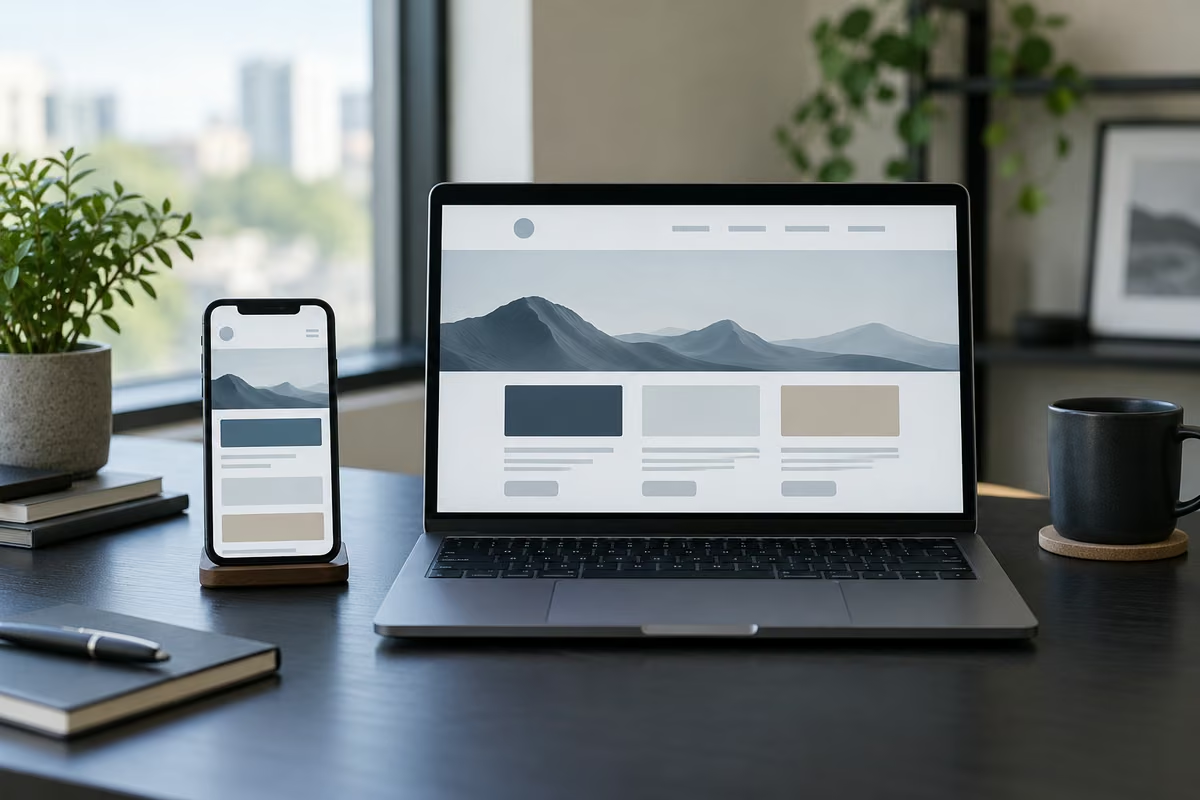
반복 가능한 여섯 가지 점검
대표 페이지 선택
홈, 분류, 글, 서비스, 양식과 표를 시험합니다. 긴 제목, 오른쪽에서 왼쪽으로 읽는 언어와 여러 사진을 포함합니다.
열 비교
320, 390, 768, 1280, 1440, 1920 px 너비에서 정렬, 읽는 순서와 간격을 확인합니다. 넘침을 숨겨 배치 결함을 가리지 마세요.
글자 확대
글자를 200 %로 확대하고 320 CSS 픽셀 너비에서 재배치를 확인합니다. 정보와 조작 기능은 유지되어야 하며 표는 별도로 스크롤할 수 있습니다.
사진 확인
자르기, 피사체, 크기와 출처를 확인합니다. 옆 글의 높이에 맞춰 사진을 늘리지 마세요. 보이는 내용을 설명하고 스톡 사진을 표시합니다.
상호작용 시험
메뉴, 필터, FAQ와 양식을 키보드로 사용합니다. 실제 문의를 보내지 않고 초점, 오류와 오류 후 입력 보존을 확인합니다.
증거 보관
URL, 언어, 너비, 브라우저, 결함과 수정 결과를 기록합니다. 트래픽이 충분하면 실험실 측정에 실제 사용자 데이터를 보완합니다.
보관할 검수 기록
- URL과 언어
- 화면과 확대 수준
- 결함과 화면 캡처
- 수정과 재검사 결과
작업 방법이며 적합성 인증이 아닙니다. 범위를 조정하고 예외를 기록하세요.
게시 전 기능 점검 여섯 가지
- 메뉴, 링크, 다운로드, 언어 전환을 실행하고 실제 목적지를 확인한다.
- 빈 필드, 잘못된 주소, 다양한 문자, 긴 글 등 가상의 데이터를 사용한다.
- 오류가 해당 필드를 명시하고 키보드로 접근 가능하며 유용한 입력을 보존하는지 확인한다.
- 서버 측 검증도 시험한다. 브라우저 검사는 우회할 수 있다.
- 접수 확인과 실제 전달을 구분하고 허가된 테스트 목적지를 사용한다.
- JavaScript 비활성 상태, 거부 및 재시도를 확인하고 증거에 비밀 정보를 기록하지 않는다.
상황별 적절한 점검
작은 화면에서는 표를 가로로 스크롤하세요. 키보드로 표에 초점을 옮긴 뒤 방향키를 사용하세요.
| 상황 | 의미 | 유용한 확인 |
|---|---|---|
| 텍스트를 200%로 확대하면 조작 요소가 사라집니다. | 확대 후 작업에 접근할 수 없습니다. | 레이아웃을 조정하고 키보드로 재검사합니다. |
| 데스크톱 사진이 늘어나거나 큰 빈 공간이 생깁니다. | 비율이 주변 내용의 균형을 깨뜨립니다. | 크기 제한과 읽는 순서를 확인합니다. |
| overflow: hidden이 표를 잘라냅니다. | 데이터가 숨겨집니다. | 표에 키보드로 조작 가능한 자체 스크롤 영역과 줄바꿈 셀을 제공합니다. |
| 다른 언어의 번역 제목이 잘립니다. | 한 언어 검사로는 부족합니다. | 긴 문구, RTL 언어, 실제 언어 전환을 시험합니다. |
가상의 예시
가상의 서비스 페이지가 1,440픽셀에서는 정상입니다. 320에서는 긴 번역 제목이 잘리고 텍스트 200%에서는 FAQ 조작 요소를 쓸 수 없습니다.
사진 크기를 제한하고 열 축소와 텍스트 줄바꿈을 허용합니다. 320, 390, 768, 1,440픽셀에서 텍스트 확대와 키보드로 작업을 반복합니다. 남은 결함을 기록하고 수정 후 재검사합니다.
승인 기준
- 대표 너비와 언어에서 정보와 조작 요소를 읽을 수 있습니다.
- 텍스트 확대와 키보드로 작업을 완료할 수 있습니다.
- 버전, 브라우저, 언어, 재검사 결과가 기록됩니다.
실무 질문
화면 캡처면 충분한가요?
아니요. 하나의 상태만 보여 줍니다. 긴 콘텐츠, 키보드와 펼침, 필터 적용, 오류 상태도 시험하세요.
모든 곳에 맞는 글자 크기가 있나요?
없습니다. 가독성, 줄 길이, 확대와 대비를 평가하세요. 크기만으로 접근성이나 균형을 보장할 수 없습니다.
Core Web Vitals는 어떻게 해석하나요?
좋은 경험의 기준은 75번째 백분위수에서 LCP ≤ 2.5 s, INP ≤ 200 ms, CLS ≤ 0.1입니다. 로딩, 상호작용과 안정성을 측정하며 시각 검수를 대체하지 않습니다.
모든 기기의 화면 캡처가 필요한가요?
주요 페이지 유형, 유용한 작업, 차이가 관찰된 브라우저를 선택하세요. 일부 캡처로 모든 기기를 입증할 수 없으므로 범위의 한계를 기록하세요.
화면 수정의 우선순위는 어떻게 정하나요?
막힌 작업, 숨은 데이터, 가독성을 먼저 개선하세요. 이후 비율, 정렬, 간격을 다듬으면서 다른 페이지 기능도 확인하세요.